Thứ Năm, 16 tháng 10, 2014

Bí quyết PTC kiếm $1000, kiếm tiền online, kiếm tiền tại nhà, kiếm tiền trên mạng

Two Dollar Click - Kiếm tiền online nhanh, siêu tốc mà không cần đầu tư bất cứ một khoản tiền nào. Hình thức kiếm tiền này không cần bằng cấp gì cả, Bạn chỉ cần chịu khó 1 chút là Ok.

Tất cả những trang kiếm tiền online trên mạng bằng hình thức click quảng cáo thì Two Dollar Click là sự lựa chọn hàng đầu bởi:
- Sự uy tín, Tôi tự hào vì điều đó.
- Không phải mất tiền đầu tư.
- Giao diện đơn giản nhưng đầy khoa học.
- Thanh toán qua Paypal.
- Kiếm tiền nhanh: $2/ 1click mức này vượt xa những trang PTC mà tôi biết.


Việc đăng ký kiếm tiền trên mạng đối với Two Dollar Click thì rất thuận lợi, bởi lẽ nó không quá phức tạp như những trang kiếm tiền online nước ngoài khác, chỉ cần điền tên đăng nhập, mật khẩu, Email là song, đăng ký quá đơn giản phải không Bạn.


===> Click here vào đây để đăng ký tài khoản
Lưu ý: phần Referrer Bạn điền: thinhkpt


Có lẽ Bạn chỉ cần mất khoảng 30 giây để thực hiện việc đăng ký kiếm tiền online với Two Dollar Click. Nếu Bạn khó khăn trong quá trình đăng ký cũng như lúc kiếm tiền trên mạng thì Bạn dùng Google tự động dịch Tiếng Anh sang Tiếng Việt nhé.

Sau 1 vài thao tác đăng ký thành công thì Bạn tiến hành đăng nhập vào để kiếm tiền online trên mạng Two Dollar Click nhé. Đăng nhập luôn vào tài khoản Bạn vừa đăng ký ấy 


Giới thiệu qua về Two Dollar Click:
- Bên trong tài khoản tổng quan có 4 phần theo thứ tự từ trên xuống dưới
- Phần 1: là tổng số tiền hiện tại của Bạn (Tài khoản Mình là $809,40)
- Phần 2: là tổng số Bạn đã click chuột (Tài khoản Mình là 117 click = $234)
- Phần 3: là tổng số thành viên giới thiệu
- Phần 4: là tổng thu nhập từ thành viên giới thiệu
-> Tức là trong tài khoản của Mình có 192 thành viên giới thiệu và doanh thu nhận được từ 192 thành viên giới thiệu là: $573,40


Hướng dẫn kiếm tiền online trên Two Dollar Click:
===> Nếu Bạn chưa có tài khoản thì: ĐĂNG KÝ TẠI ĐÂY
- Đầu tiên Bạn click here vào: "GET PAID TO CLICK"
- Tiếp theo là click vào thẳng vào $2 để kiếm tiền trên mạng nhé.
- Đợi trong vòng 30 giây.
- Tiếp theo họ bảo Bạn click vào số nào thì Bạn click vào bên cạnh số đó. Nó bảo click vào số 1 thì click vào số 1, nó bảo click vào số 2 thì click vào số 2 ....


Để rút tiền Bạn vào Cash Out nhé. Nhưng trước tiên Bạn phải làm để kiếm được $1000 mới rút được. Two Dollar Click đánh vào lòng kiên trì của mỗi người vì thế không phải ai cũng đủ kiên nhẫn để đợi tới lúc đủ tiền rút, nhiều người đã không kiên nhẫn và bỏ cuộc vì thế mới có giá $2/ 1click. Tôi làm được, còn Bạn thì sao? Nếu Bạn xác định kiếm tiền thì có lòng kiên trì, còn không thì không nên bắt đầu nhé.


Dưới đây là bằng chứng thanh toán của rất nhiều tài khoản kiếm tiền online thành công trên Two Dollar Click. Không những $1000 mà nhiều người còn kiếm được trên Two Dollar Click $2000 thậm chí $3000. Bạn hãy đặt mục tiêu cho Bạn để kiếm tiền online nhé, $1000 Bạn kiếm trong mấy ngày? hay mấy tháng? Hay không bao giờ kiếm được? Tất cả đều tùy thuộc vào chính Bạn.


Dưới là một số điều khoản kiếm tiền trên mạng Two Dollar Click, Bạn vui lòng đọc và tuân thủ nhé, nếu vi phạm thì sẽ ảnh hưởng tới việc kiếm tiền online của Bạn đó. Mình đã đọc qua tất cả những điều khoản rồi, và Mình thấy không có điều khoản nào vô lý cả.


Two Dollar Click có đội ngũ Ad phục vụ 24/24, nếu Bạn có vướng mắc gì thì vui lòng gửi tin nhắn để Ad hỗ trợ trực tiếp cho Bạn nhé, nhưng lưu ý là gửi bằng tiếng Anh nhé, vì hiện tại chưa có Ad người Việt làm việc cho trang này 


Đừng nghĩ kiếm tiền quá dễ mà Bạn không thèm kiếm, dễ nhưng không phải ai cũng làm được, chỉ những người chịu khó, kiên trì mới đợi đủ số tiền để rút. Nếu Bạn là người kiên trì thì bắt đầu kiếm tiền trên Two Dollar Click tại ĐÂY

Thành công của Bạn là niềm vui lớn nhất của Tôi !
Chúc Bạn kiếm được thật nhiều tiền !

Thứ Tư, 8 tháng 10, 2014

Hướng dẫn đăng ký và verified tài khoản Payza.com

Payza (tiền thân là Alertpay) hiện nay đang ngày càng được sử dụng rộng rãi. Việc tạo lập tài khoản Payza sẽ rất hữu ích cho cho những MMO, những người tham gia kiếm tiền trên mạng. Hiện nay từ tài khoản Payza chúng ta có thể chuyển tiền về ngân hàng US và 1 số nước châu Âu, Châu Á, rút tiền về không thu lệ phí (Only US). Ở Việt Nam, chúng ta vẫn chưa sử dụng được, chúng ta chỉ có thể chuyển tiền bằng 2 hình thức:
- Một là: Chuyển tiền bằng bank wire (Điện chuyển tiền), chi phí cho một lệnh chuyển tiền là 15 USD. Thời gian nhận được tiền là từ 3-5 ngày.
- Hai là: Chuyển tiền bằng check (sec) với chi phí thấp, nhưng bù lại thời gian chúng ta nhận được tiền lâu hơn hình thức Bank wire.
Bây giờ chúng ta bắt đầu đăng ký tài khoản nào:
1. Hướng dẫn đăng ký tài khoản Payza:
Bước 1: Bạn nhấn vào banner hoặc click đây để vào trang chủ của Payza. Nếu ngôn ngữ của trang web là tiếng Pháp thì bạn hãy chuyển sang tiếng Anh bằng cách chọn English ở trên đầu trang.
payza2 Hướng dẫn đăng ký và verified tài khoản Payza.com
Bước 2: Trang mới xuất hiện như hình dưới đây, bạn bấm vào Sign-Up Now, sau đó bấm vào Select ở mục Personal Starter
Bước 3: Bạn điền đầy đủ thông tin như hình dưới đây, rồi bấm Next Step
payza3 Hướng dẫn đăng ký và verified tài khoản Payza.com
Các bạn chú ý các thông tin phải điền bằng tiếng việt không dấu
Bước 4: Ở trang kế tiếp, bạn tiếp tục điền các thông tin theo hình dưới đây, điền xong bấm vào
payza4 Hướng dẫn đăng ký và verified tài khoản Payza.com
Bạn chú ý lưu đầy đủ thông tin như mật khẩu, PIN và câu hỏi bảo mật để dùng đến khi tài khoản bị Block hay lấy lại mã PIN.
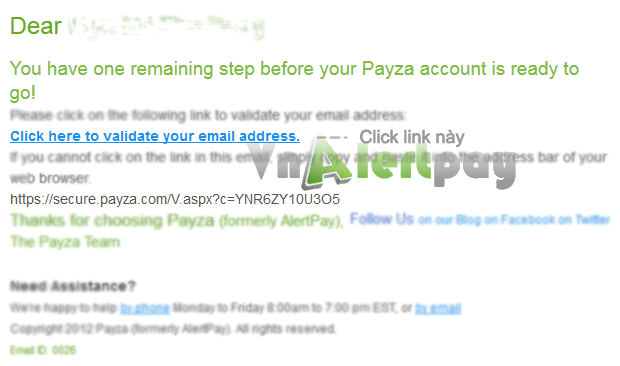
Bước 5: Payza sẽ gửi một link kích hoạt vào email mà bạn đăng ký, bạn vào mail và mở email của Payza ra, click vào Click here to validate your email address. Kích hoạt thành công, màn hình sẽ hiện dòng chữ: Thank you for validating your email address!
payza5 Hướng dẫn đăng ký và verified tài khoản Payza.com
payza6 Hướng dẫn đăng ký và verified tài khoản Payza.com
Đến đây chúng ta đã hoàn thanh bước thứ nhất cho việc đăng ký tài khoản ngân hàng trực tuyến Payza. Sau khi đăng ký xong thì tài khoản của bạn mặc định là chưa verify, tài khoản chưa verify bạn vẫn sử dụng gửi và nhận tiền bình thường.

Một vấn đề nữa bạn cũng nên biết: Nếu là tài khoản Personal Starter (không kể là verify hay unverify), mỗi tháng bạn chỉ có thể nhận 400$ và 2000$ trong suốt tuổi đời kể từ lúc đăng ký, nếu quá giới hạn trên, tài khoản của bạn sẽ tự động nâng cấp lên Personal Pro, lúc này nhận tiền bạn sẽ bị trừ phí (2.50% + $0.25).


2. Hướng dẫn verify tài khoản Payza bằng Visa/Master
Bước 1: Bạn hãy chuẩn bị thẻ Visa của ACB hoặc VCB (VnAlertpay sử dụng thẻ Visa của ACB), trong Visa phải có tối thiểu là 2$.
Bước 2: Đăng nhập vào tài khoản Payza của bạn cần verify. Bấm vào Unverified
payza7 Hướng dẫn đăng ký và verified tài khoản Payza.com
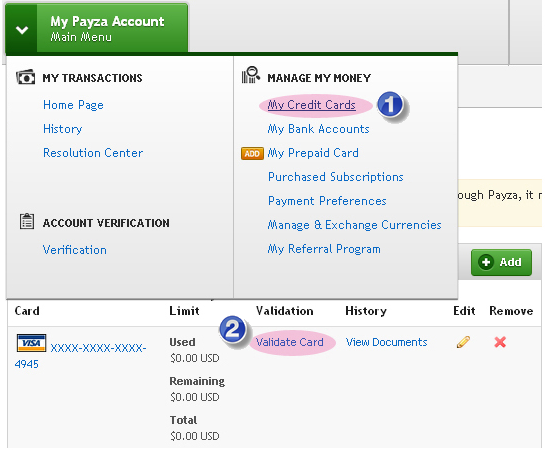
Bước 3: Ở mục Option B – Complete the following procedure, bạn bấm vào Credit Card Validation
payza8 Hướng dẫn đăng ký và verified tài khoản Payza.com
Bước 4: Điền đầy đủ các thông tin về thẻ Visa của bạn mà Payza yêu cầu như hình dưới, sau đó bấm Next
payza9 Hướng dẫn đăng ký và verified tài khoản Payza.com
Bước 5: Các bạn thực hiện theo các hình dưới đây
payza10 Hướng dẫn đăng ký và verified tài khoản Payza.com
payza11 Hướng dẫn đăng ký và verified tài khoản Payza.com
payza12 Hướng dẫn đăng ký và verified tài khoản Payza.com
payza13 Hướng dẫn đăng ký và verified tài khoản Payza.com
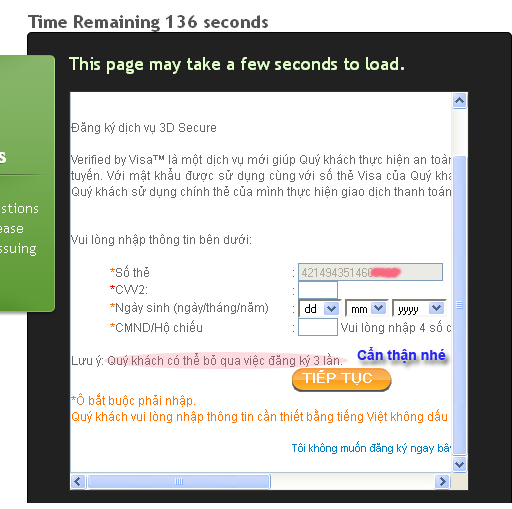
Bước tiếp theo rất quan trọng, bạn hãy chú ý thực hiện đúng như hướng dẫn nhé! Làm sai có thể khiến Visa của bạn không thể sử dụng để kích hoạt Payza được nữa!
Bạn sẽ có 150 giây để thực hiện công việc này, vì thế hãy thao tác nhanh và phải chính xác nữa nhé!
payza14 Hướng dẫn đăng ký và verified tài khoản Payza.com
Số thẻ: là 16 số trên mặt trước thẻ Visa của bạn
CVV2: là 3 số cuối cùng phía sau thẻ Visa của bạn
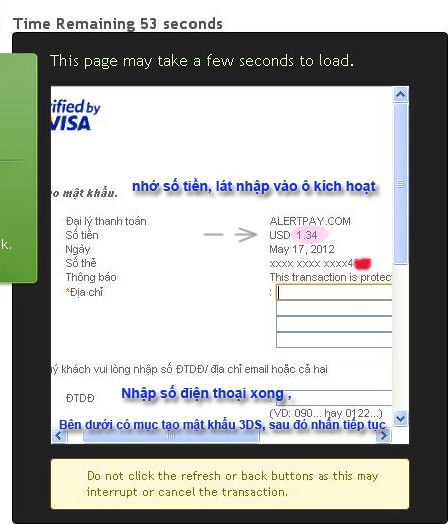
Ở bước tiếp theo giống như hình dưới, bạn hãy chú ý đến dòng: SỐ TIỀN: USD 1.xx. Bạn hãy nhớ 2 số (xx) phía sau để tí nữa còn điền vào Code.
Kéo thanh trượt xuống dưới, sẽ có 2 ô điền mật khẩu, bạn hãy điền mật khẩu vào, gồm có chữ + số + ký tự đặc biệt (@, !, $, %…) -> bạn nhớ nhập đủ nhé, và đừng dài quá 12 ký tự.
payza15 Hướng dẫn đăng ký và verified tài khoản Payza.com
Tới bước tiếp theo, bạn phải điền Code. Mã code chính là số tiền Payza lấy từ Visa của bạn (2 số xx trong mục SỐ TIỀN ở trên). Bạn nhập vào và bấm Enter Code
payza16 Hướng dẫn đăng ký và verified tài khoản Payza.com
Vậy là xong rồi đấy!
Chúc bạn thành công! Gặp khó khăn gì hãy comment dưới bài viết để nhận được sự giúp đỡ của mọi người nhé!
Nguồn bài viết: vnalertpay.com

Thứ Ba, 30 tháng 9, 2014

Hướng dẫn đăng ký và sử dụng tài khoản Alertpay

ALERTPAY là một ngân hàng trực tuyến!
AlertPay – hiện nay đang ngày càng được sử dụng rộng rãi. Việc tạo lập tài khoản Alertpay sẽ rất hữu ích cho cho những MMO, những người tham gia kiếm tiền trên mạng. Hiện nay từ tài khoản Alertpay chúng ta có thể chuyển tiền về ngân hàng US và 1 số nước châu Âu, Châu Á, rút tiền về không thu lệ phí ( Only US ). Ở Việt Nam, chúng ta vẫn chưa sử dụng được, chúng ta chỉ có thể chuyển tiền bằng 2 hình thức:
- Một là: Chuyển tiền bằng bank wire (Điện chuyển tiền), chi phí cho một lệnh chuyển tiền là 15 USD. Thời gian nhận được tiền là từ 3-5 ngày.
- Hai là: Chuyển tiền bằng check (sec) với chi phí thấp, nhưng bù lại thời gian chúng ta nhận được tiền lâu hơn hình thức Bank wire.
Một điều khác cũng đáng lưu ý là khả năng bảo mật của Alertpay với chức năng mật khẩu 2 lớp.
Bây giờ chúng ta bắt đầu đăng ký tài khoản nào:
Phần 1:Hướng dẫn đăng ký tài khoản Alertpay:
Bạn nhấn vào banner hoặc link giới thiệu sau để vào trang chủ của Alertpay.
ban 03 Hướng dẫn đăng ký và sử dụng tài khoản Alertpay
Sau khi chúng ta click vào banner trên, một trang mới xuất hiện như hình sau:
 Hướng dẫn đăng ký và sử dụng tài khoản Alertpay
Các bạn click vào hình trên, tiếp theo sẽ xuất hiện một màn hình khác, giống như hình bên dưới:
 Hướng dẫn đăng ký và sử dụng tài khoản Alertpay
Các bạn làm giống như hình trên, sau đó click nút “SIGN UP NOW” để tiếp tục, xuất hiện như hình bên dưới:
 Hướng dẫn đăng ký và sử dụng tài khoản Alertpay
Chúng ta tiếp tục click vào nút “NEXT” để tiếp tục đăng ký tài khoản cho mình, màn hình sau sẽ xuất hiện giống như hình bên dưới:
 Hướng dẫn đăng ký và sử dụng tài khoản Alertpay
Các bạn điền thông tin của mình giống như hình trên, tất cả đều ghi Tiếng Việt không dấu:
- Mục First Name: Họ của mình (vd:Nguyen)
- Mục Last Name: Tên lót và tên chính (vd:Van Thuong)
- Mục Address Line 1: Điền địa chỉ mình đang ở (rất quan trong cho việc Verify tài khoản sau này, có thể thay đổi được trong Profile)
- MụcAddress Line 2 (Optional): Bỏ qua- Mục City / Town: Tỉnh hoặc Thành phố (Ho Chi Minh)
- Mục Country: VietNam
- Mục Region: Khi Tỉnh hoặc Thành Phố (Ho Chi Minh)
- Mục Postal Code: 70000 (nếu ở TP.HCM, cái này không quan trọng)
- Mục Country Of Citizenship: Chọn VietNam
- Mục Home Phone: Điền số điện thoại bàn hoặc di động của mình, bắt đầu bằng 84 (84906398123)
- MụcWork Phone (Optional): Bỏ qua(ghi cũng đc)
- Mục Mobile Phone (Optional): Bỏ qua(ghi cũng đc)
- Mục Occupation: Chọn nghề nghiệp của mình (Không quan trọng)
- Mục Date Of Birth: Chọn Ngày, tháng, năm sinh của mình (Chọn chính xác)
Sau khi điền đầy đủ thông tin như form trên, các bạn nhấn nút “NEXT” để tiếp tục, sẽ xuất hiện giống như hình bên dưới:
 Hướng dẫn đăng ký và sử dụng tài khoản Alertpay
Các bạn điền thông tin giống như hình trên:
- Mục Email Address: Điền địa chỉ Email của mình (nguyen123@gmail.com)
- Mục Re-enter Email Address: Nhập lại địa chỉ Email giống như trên (nguyen123@gmail.com)
- Mục Password: Nhập mật khẩu (Phải nhớ)
- Mục Re-enter Password: Nhập lại mật khẩu
- Mục Transaction PIN: Nhập mã PIN (4 số) (Rất quan trọng, đây là mật khẩu thứ 2)
- Mục Re-enter transaction PIN: Nhập lại mã PIN giống như trên
- Mục Security Question #1: Chọn một câu hỏi mà mình thích (Rất quan trọng, dùng để lấy lại password hoặc mã PIN).
- Mục Answer #1: Trả lời câu hỏi trên
- Mục Security Question #2: Tương tự như Question #1
- Mục Answer #2: Trả lời câu hỏi trên
- Mục Third Party Information: Để mặc định (No)
- Mục Word Verification: Nhập lại chữ giống như hình bên trên
- Mục  User Agreement: Check (Tick) vào ô vuông bên trái
Sau khi hoàn thành các bước trên, các bạn click vào nút “REGISTER” để chấp nhận đăng ký.
Nên kiểm tra lại thông tin bên trên cho chính xác.
Sau đó Alertpay sẽ gởi một mail kích hoạt vào Email của các bạn vừa đăng ký, các bạn chỉ cần đăng nhập vào tài khoản Email của mình, kiểm tra mail Alertpay gởi, và chỉ cần click vào link trong mail này là xong./.
Đến đây chúng ta đã hoàn thanh bước thứ nhất cho việc đăng ký tài khoản ngân hàng trực tuyến, nhưng chúng ta vẫn chưa thể sử dụng tài khoản này được. Muốn sử dụng, chúng ta phải tiến hành verify tài khoản này
Phần 2:verify tài khoản Alertpay:
Do cách veri cũ của AlertPay quá lâu nên Alertpay mới thêm 3 cách để Verify mới rất nhanh là
- Phone validation
- credit card validation
- Bank account confirmation
US thì bắt buộc phải làm 2/3 bước trên còn International members thì chỉ cần 1 bước.
Mình vừa làm thử với cái phone validate (Bắt buộc phải dùng di động)
B1. Vào mục veri chọn mục phone validate. Điền số điện thoại di động vào
Điện thoại phải gõ theo dạng:
ví dụ số điện thoại là: 0988123456
thì gõ là 988123456 bỏ số 0 đi
B2. Chờ vài giây sau sẽ có tin nhắn tới
Trích:
Your AlertPay phone validation code is xxx
điền 3 số đấy vào. Như vậy tài khoản sẽ được verify.
Cập nhật ngày 20/5/2011: Hiện nay Alertpay bắt verify đồng thời cả SMS và Visa, bạn đã hoàn thành bước sms tài khoản vẫn unverified vì vậy nếu muốn verify bạn phải tiếp tục làm thẻ visa nhé!

Thứ Hai, 29 tháng 9, 2014

NeoBux Toolbar và Neopoint bạn đã biết?

Neobux Toolbar và Neopoint đã xuất hiện được hơn 2 tháng nhưng chắc hẳn nhiều bạn vẫn chưa rõ về nó, mình sẽ nói rõ hơn về Neobux Toolbar và Neopoint ở bài viết này. 
Neopoint là số point thưởng thêm cho các thành viên tham gia kiếm tiền tại trang ptc số 1 này. Bạn sẽ nhận được neopoint cho một số công việc bạn tham gia tại neobux (đây là tiền thưởng thêm ngoài số tiền bạn kiếm được trong tài khoản). VD: bạn  xem 10 quảng cáo mỗi ngày, ngoài số tiền kiếm được bạn còn được 10 neopoint. Với neopoint bạn có thể làm rất nhiều việc:
Tài khoản thuê :
Bây giờ bạn có thể chuyển đổi NeoPoints của bạn để thành tiền trong tài khoản thuê như sau:
250 NeoPoints = 0.10$
500 NeoPoints = 0.25$
1000 NeoPoints = 0.60$
2500 NeoPoints = 1.75$
5000 NeoPoints = 4.00$
10000 NeoPoints = 9.00$
20000 NeoPoints = 20.00$
40000 NeoPoints = 44.00$
Chuyển đổi tối thiểu là 250 NeoPoints và tối đa là 40000 NeoPoints.
Số tiền chuyển đổi được, bạn có thể dùng trong việc thuê referral.
Để chuyển đổi bạn vào mục Rental Balance
neobux NeoBux Toolbar và Neopoint bạn đã biết?
neobux2 NeoBux Toolbar và Neopoint bạn đã biết?
Giới hạn giới thiệu trực tiếp :
Nếu bạn đã đủ giới thiệu trực tiếp mà vẫn muốn có thêm thì NeoPoints sẽ giúp bạn :
500 NeoPoints = tăng thêm 1 giới thiệu trực tiếp.
Là thành viên Golden với neopoint :
Hoàn toàn có thể được, nếu bạn đạt được 30000 NeoPoints.
Tuy giá 1ads=0.001$ đối với các standard member hơi thấp nhưng bù lại site rất uy tín với lại nếu thuê nhiều ref bạn có lời neobux có nhiều gói ref , gói thấp nhất là 0.6$ chỉ có 3 ref tạm gọi là gói 1 và gói 2 là 1$ chỉ có 5 ref rồi đến gói 3 ,4,5 ….
NeoBux Toolbar:  được cung cấp bởi Conduit đã cho thấy dấu hiệu rõ ràng của sự ổn định và an toàn. Thanh công cụ tương thích với hệ điều hành Windows, Max OS X, Linux. Công cụ có thể chạy trên trình duyệt Firefox, IE, Chorme, Safari.
Bạn CLICK ĐÂY để tiến hành download và cài đặt toolbar chỉ trong vòng chưa đầy 2 phút.
Thanh công cụ sẽ cho phép bạn có được thông tin cập nhật về tài khoản của bạn. Nó đã được thiết kế để đơn giản và cung cấp thông tin về các lĩnh vực quan trọng nhất của tài khoản của bạn.  Bằng cách này bạn có thể điều hướng các trang web khác không bao giờ bỏ lỡ các quảng cáo.
Số quảng cáo:
Cũng như trong trang Neobux của bạn, bạn sẽ có thể thấy số tiền quảng cáo mới.
Thông tin sẽ được hiển thị trong định dạng tương tự như bạn thấy ở Neobux.
Nhấp vào các chỉ số quảng cáo sẽ mở “Xem quảng cáo” trang trong một cửa sổ
Cân bằng:
Bạn sẽ phải cân bằng chính của bạn và cân bằng cho thuê của bạn (chỉ các thành viên vàng) ngay trong thanh công cụ.
Nhấp vào cân bằng (s) sẽ mở ra trang tóm tắt tài khoản của bạn trong một cửa sổ / tab mới.
Toàn cầu:
Bạn sẽ phải truy cập vào các liên kết Neobux phổ biến nhất trong trình đơn thả xuống bên cạnh biểu tượng Neobux.
Bạn cũng sẽ có thể tìm kiếm Diễn đàn Neobux bằng cách nhập một tìm kiếm văn bản trong lĩnh vực tìm kiếm và lựa chọn “Neobux Diễn đàn” tùy chọn trong menu thả xuống bên cạnh lĩnh vực tìm kiếm.
Ứng dụng:
Thanh công cụ sẽ cung cấp cho bạn truy cập vào hàng ngàn các ứng dụng mà bạn có thể cài đặt ngay trong thanh công cụ để truy cập nhanh chóng và thuận tiện. Những phạm vi ứng dụng từ các trò chơi, tích hợp mạng xã hội, trong số nhiều chủng loại khác. Chúng tôi khá chắc chắn rằng bạn sẽ tìm thấy các ứng dụng mà bạn sẽ yêu.
Để được như nhiều không phô trương càng tốt, bạn sẽ nhận được một thanh công cụ sạch sẽ vì chúng ta không muốn chọn các ứng dụng cho bạn.
Thông báo:
Bằng cách cài đặt Thanh công cụ, bạn sẽ nhận được ngay lập tức (hoặc ngay sau khi bạn mở trình duyệt của bạn) thông báo khi chúng tôi gửi đến tất cả người dùng. Bằng cách này, bạn sẽ nhận được những tin tức mới nhất và các thông điệp quan trọng nhanh hơn so với bất cứ ai khác.
Cập nhật thời gian:
Thông tin tài khoản của Thanh công cụ sẽ cập nhật mỗi vài giây và thời gian cập nhật có thể khác nhau tùy thuộc vào cách sử dụng máy chủ của chúng tôi vào thời điểm đó.Vấn đề đã biết
Cho đến nay, và sau khi kiểm tra được thực hiện trên hệ điều hành và các trình duyệt, không có vấn đề đã được phát hiện.
Trong bất kỳ trường hợp nào, hãy ghi nhớ rằng đây là một thực hiện phiên bản beta cho mục đích thử nghiệm. Các tính năng mới có thể được thêm vào thanh công cụ (cập nhật tự động) như thời gian đi.
Nếu bạn thấy bất kỳ vấn đề, xin vui lòng báo cáo ở đây.Một số người dùng đã thông báo rằng nó là cần thiết để vô hiệu hóa “noscript” plugin (nếu cài đặt và kích hoạt) trước khi cài đặt thanh công cụ. Nó có thể được kích hoạt trở lại sau khi nó được cài đặt và chạy.Cập nhật:
Theo sở thích riêng tư cá nhân của bạn, bạn có thể chọn những gì để hiển thị trên thanh công cụ. Các tùy chọn này có thể được tìm thấy trong trang thiết lập cá nhân của bạn.Thêm một thông báo âm thanh mà bạn sẽ nghe thấy khi bạn đi từ không có quảng cáo mới (s). Nó sẽ không chơi khi bạn có 5 và sau đó nhận được 6 (ví dụ) để tránh được gây phiền nhiễu.
Bạn có thể chọn 1 trong tổng số 8 âm thanh đã được chọn từ những cái đơn giản nhất để một số rằng âm thanh hơn cảnh báo.
Tùy chọn này cũng có thể được tìm thấy trong trang thiết lập cá nhân của bạn và nó sẽ chỉ làm việc nếu bạn có tùy chọn để hiển thị các quảng cáo mới cho phép. Điều này thực hiện, nếu làm việc trong tất cả các trình duyệt mặc dù nó vẫn còn trong tình trạng beta.
Chi tiết về neobux Toolbar bạn có thể xem tại đây: http://www.neobux.com/forum/?frmid=3&tpcid=206126&rh=6163757A6932

Thứ Tư, 3 tháng 9, 2014

Ouo.io – Kiếm tiền từ việc rút gọn link mới rate cao

Ouo.io là một trang web mới cho phép chúng ta kiếm tiền trên mạng từ việc rút gọn link mới với rate cực cao lên tới 1.5$ cho 1000 lượt click vào link rút gọn từ Việt Nam với yêu cầu phải xác nhận captcha, đây là mức trả giá cao nhất mà mình từng biết, hiện trang web đang mới đi vào hoạt động trên các diễn đàn, website trên thế giới, sẽ cập nhật ngay khi có proof thanh toán. Nếu bạn muốn kiếm tiền từ các chương trình rút gọn link uy tín thì Adf.ly là một trong số các trang web hàng đầu.
Đây là chi tiết mức tính tiền cho 1000 lượt xem link rút gọn tại Ouo.io
ouo io 11 Ouo.io   Kiếm tiền từ việc rút gọn link mới rate cao
Mức trả giá với All other country lên tới 1.5$ cho 1000 lượt xem ảnh này cao hơn hẳn các trang web đã uy tín từ lâu đời như Adf.ly hay Linkbucks nhưng có thêm một bước là các bạn phải xác nhận captcha mới skip ads đươc.
Nếu bạn muốn thử kiếm tiền với Ouo.io, hãy click đây để bắt đầu đăng ký một tài khoản Ouo.io miễn phí:
ouo io 5 Ouo.io   Kiếm tiền từ việc rút gọn link mới rate cao
Tiếp theo điền các thông tin theo yêu cầu:
ouo io 2 Ouo.io   Kiếm tiền từ việc rút gọn link mới rate cao
Bao gồm tên sử dụng, email, mật khẩu, xác nhận lại mật khẩu.
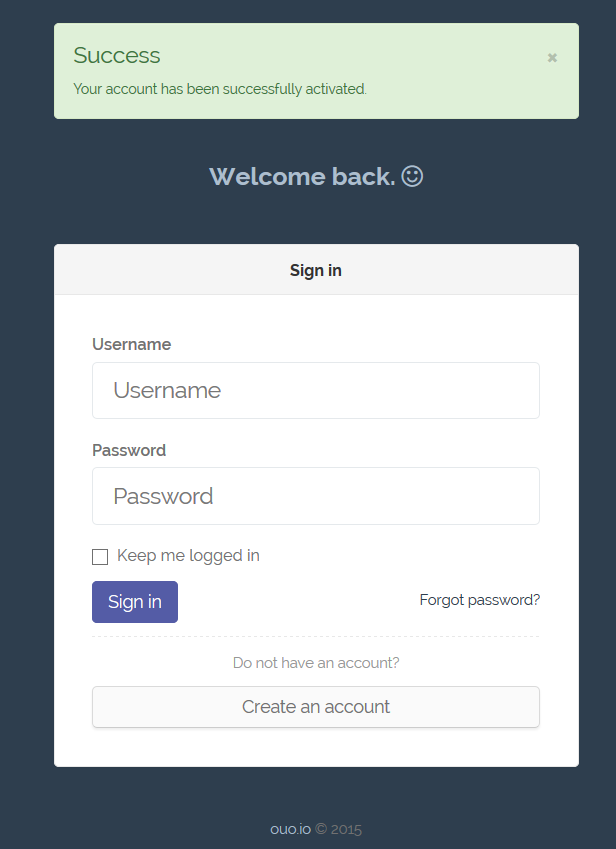
Tiếp theo bạn vào email để kích hoạt tài khoản:
ouo io 3 Ouo.io   Kiếm tiền từ việc rút gọn link mới rate cao
Sau đó có thể đăng nhập vào:
ouo io 4 Ouo.io   Kiếm tiền từ việc rút gọn link mới rate cao
Ouo.io chấp nhận thanh toán qua tài khoản Paypal, sau khi đăng nhập vào bạn vào phần profile và chọn Withdrawal Method: paypal, Withdrawal Email: tài khoản Paypal của bạn, nếu chưa có paypal, hướng dẫn tại đây.
Để rút gọn link bạn vào phần New shorten link như hình:
ouo io 5 Ouo.io   Kiếm tiền từ việc rút gọn link mới rate cao
Chọn bất kỳ một link muốn rút gọn như http://360makemoney.blogspot.com/ sau khi rút gọn sẽ là http://ouo.io/A33FH
Khi có người click vào link dạng http://ouo.io/A33FH là bạn sẽ nhận được tiền.
Chúc các bạn thành công!

Hướng dẫn đăng kí tài khoản Paypal

Kể từ ngày 24-10-2009 Paypal đã chính thức đưa Việt Nam vào danh sách các nước được phép nhận tiền từ mọi quốc gia và rút tiền về tài khoản ngân hàng Việt Nam. Đây là một bước tiến dài cho sự phát triển thương mại điện tử tại Việt Nam đồng thời cũng là bước đầu hội nhập kiếm tiền trên mạng của Việt Nam so với thế giới. Hướng dẫn đăng ký tài khoản Paypal như bên dưới:
Bạn truy cập theo điạ chỉ https://www.paypal.com/vn/
Chọn “Sign Up Today” khi đó giao diện như bên dưới xuất hiện cho phép bạn lựa chọn loại tài khoản paypal muốn tạo.
paypal 3 Hướng dẫn đăng kí tài khoản Paypal
Paypal cung cấp 3 loại tài khoản là Personal, Premier và Bussiness. Mỗi loại tài khoản có những đặc điểm khác nhau như hình dưới đây:
paypal 4 Hướng dẫn đăng kí tài khoản Paypal
Tính năng của các loại tài khoản Paypal
Mỗi địa chỉ email bạn có thể dùng sử dụng cho 2 loại tài khoản, muốn Upgrade lên tài khoản Bussiness bạn phải tốn một khoản phí nhất định, mỗi tài khoản cũng có một khoản phí nhất định mà trước khi đăng ký bạn nên đọc kĩ. Tôi chọn đăng ký tài khoản Premier. Bạn cũng có thể Upgrade tài khoản của mình lên sau cũng được
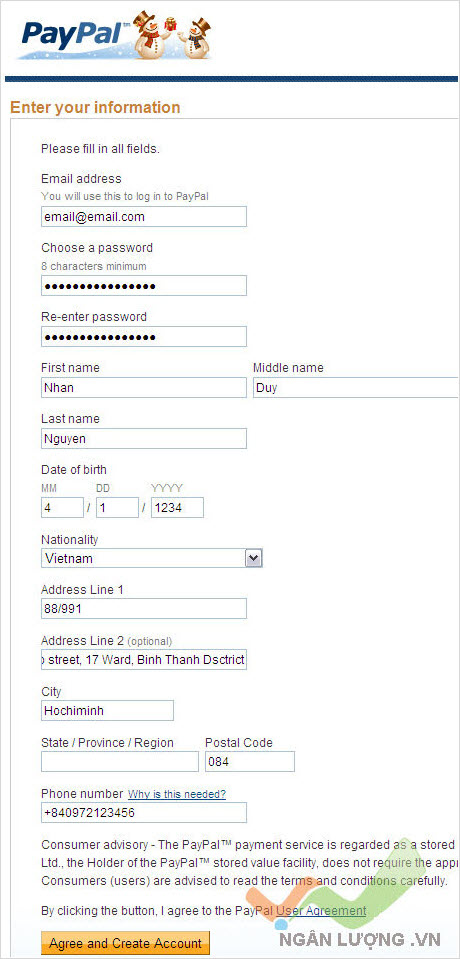
Bước 2: Điền thông tin tài khoản
Hãy điền đầy đủ thông tin vào các ô theo yêu cầu và click Agree and Create Account để sang bước tiếp theo.
paypal 5 Hướng dẫn đăng kí tài khoản Paypal
Form đăng ký tài khoản Paypal
Bước 3: Khai báo thông tin thẻ tín dụng và hoàn tất
Sau khi hoàn tất thông tin đăng ký bạn sẽ nhận được yêu cầu khai báo các thông tin về thẻ tín dụng nhằm xác lập các thông tin liên quan đến quá trình thanh toán.
paypal 6 Hướng dẫn đăng kí tài khoản Paypal
Bổ sung thông tin tài khoản thẻ tín dụng
Nếu bạn đã có thẻ credit card rồi thì bạn tiến hành khai báo các thông tin của thẻ bao gồm: Credit card number (số thẻ), Expiration date (thời gian hiệu lực của thẻ), CSC (3 số cuối cùng của thẻ). Nếu bạn chưa có thẻ credit card hoặc chưa muốn điền thông tin thẻ, bạn có thể bỏ qua bước này và click Go to my Account để truy cập vào tài khoản của mình. Tôi sẽ hoàn thành bước khai báo thông tin tài khoản sau.
Lưu ý: Muốn tài khoản hoạt động ổn định và hạn chế limit tốt nhất bạn phải sớm verify tài khoản Paypal bằng cách add thẻ visa vào, để đăng ký visa debit tại các ngân hàng trong nước bạn mất phí 100.000 vnđ . Ngoài ra visa sẽ hỗ trợ việc bạn mua tên miền, hosting, xây dựng blog
paypal 7 Hướng dẫn đăng kí tài khoản Paypal
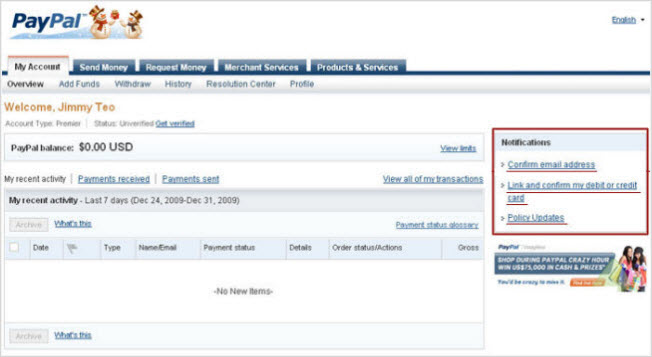
Như vậy bạn đã đăng ký thành công tài khoản PayPal.
Chúc các bạn kiếm được nhiều tiền về tài khoản Paypal của mình nhé!